
Хотите проверить удобочитаемость своего текста? Интересуетесь показателем Flesch—Kincaid в Word? Хотите узнать, насколько легко читать текст в Word на Mac? В этом простом руководстве есть всё необходимое — начиная с последней версии Word для Windows и Mac: Word for Microsoft 365.
Хотите сделать свой текст более удобным для чтения? Интересуетесь показателем Flesch—Kincaid в Word? Хотите проверить, насколько легко читать документ Word на Mac? В этом руководстве есть всё необходимое. Мы расскажем, как начать работу с последней версией Word для компьютеров под управлением Windows и Mac: Word for Microsoft 365.
Узнайте, насколько легко читать текст в Microsoft Word для Office 365.
Чтобы проверить удобочитаемость текста в Word for Microsoft 365 (этот способ также работает в Word на Mac и Word 2021), выполните следующие действия:
- Откройте файл Word.
- Нажмите вкладку «Главная».
- Откройте «Редактор», а затем выберите «Статистика документа».
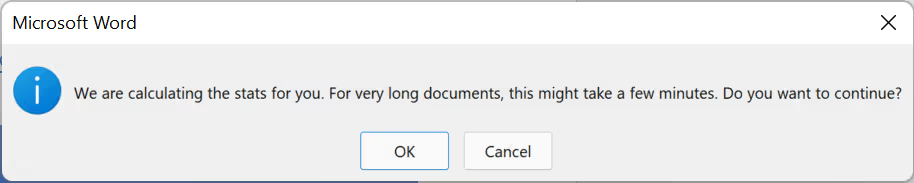
- Если файл большой, Word может предупредить, что проверка займёт некоторое время.
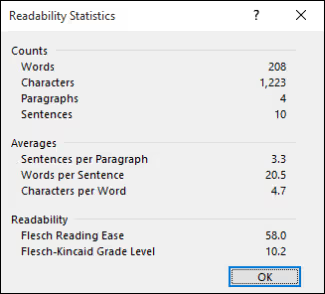
- После завершения проверки Word покажет окно с информацией об удобочитаемости текста.
Как повысить удобочитаемость в предыдущих версиях Word
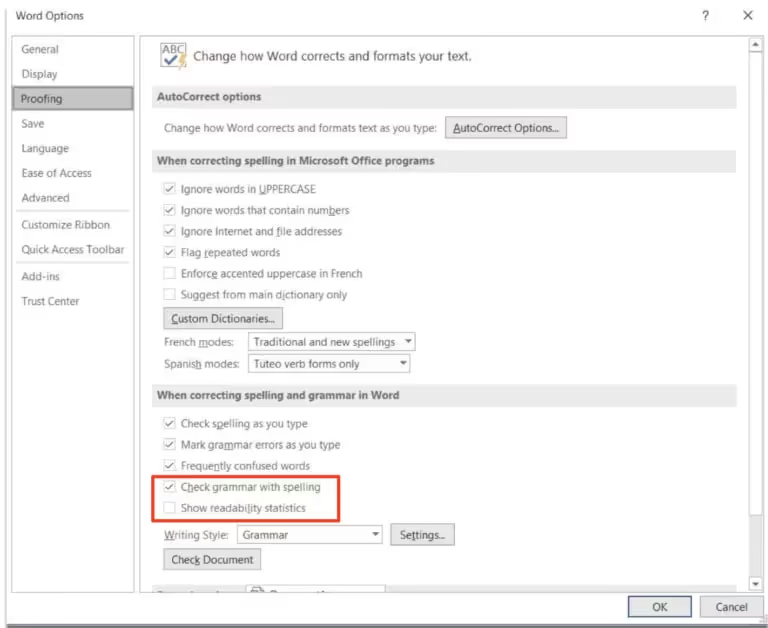
Если вы используете Word 2013 или более новую версию вплоть до Word 2021, необходимо активировать функцию проверки удобочитаемости. В Windows это делается следующим образом:
- Откройте Word, нажмите «Файл» в верхней части окна и выберите «Параметры».
- В открывшемся новом окне найдите раздел «Правописание».
- Найдите и отметьте параметры «Проверять грамматику вместе с орфографией» и «Показывать статистику удобочитаемости».
- Нажмите «ОК», чтобы завершить настройку.
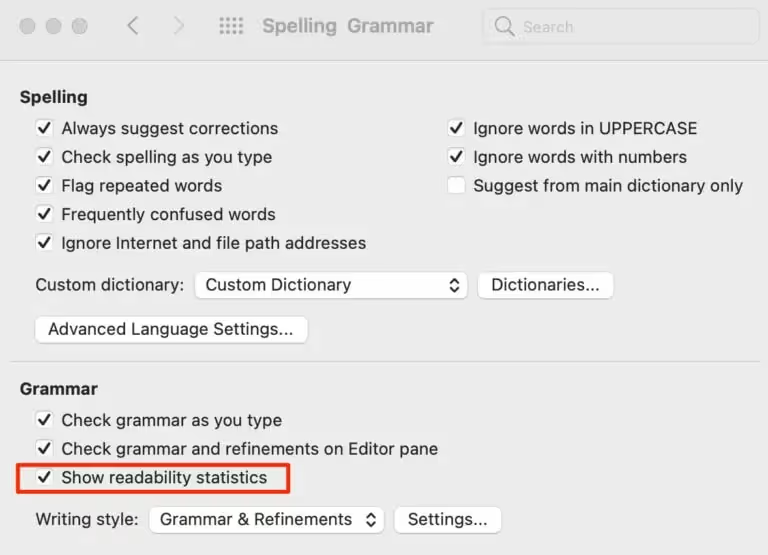
Итак, вот как это сделать на Mac:
- Откройте Word.
- Найдите и нажмите вкладку Word. Она находится рядом с логотипом Apple в левом верхнем углу.
- Теперь нажмите «Настройки».
- Здесь нажмите «Правописание и грамматика».
- Найдите раздел «Грамматика» и установите флажок «Показывать статистику удобочитаемости».
- Нажмите X. Это закроет окно.
Используйте Word, чтобы проверить удобочитаемость текста с помощью проверки правописания и грамматики.
Чтобы проверить, насколько легко читать документ в Word, можно воспользоваться проверкой грамматики. Вот как это сделать:
В Windows нажмите F7. Это запустит проверку правописания и грамматики. Затем выберите «Показать статистику удобочитаемости».
На Mac сначала нажмите «Сервис». Затем выберите «Правописание и грамматика», а потом — «Редактор». Наконец, в разделе сведений в правом нижнем углу нажмите «Статистика документа».
Как понимать показатели удобочитаемости в Microsoft Word
Простое руководство Итак, вы увидели показатели удобочитаемости в Word, но что они на самом деле означают? Эти показатели помогают понять, насколько легко или сложно читать ваш документ. Они показывают, например, сколько слов и символов вы использовали, сколько предложений обычно помещаете в абзац и сколько слов — в предложение.
Но если вам интересно, насколько действительно удобен для чтения ваш текст, а не только основные показатели, стоит обратить внимание ещё на два показателя.
- Индекс лёгкости чтения Флеша помогает понять, насколько легко читать текст.
- Индекс Флеша — Кинкейда показывает, насколько сложно или легко читать текст.
Как оценить удобочитаемость текста с помощью индекса Флеша — Кинкейда
Индекс Флеша — Кинкейда оценивает удобочитаемость текста с учётом длины предложений и количества слогов в словах. После проверки текста в Word вы получите оценку от 0 до 100.
Проще говоря, чем выше оценка, тем легче читать ваш текст. Это руководство поможет понять удобочитаемость текста по оценке, которую вы получите в Word.
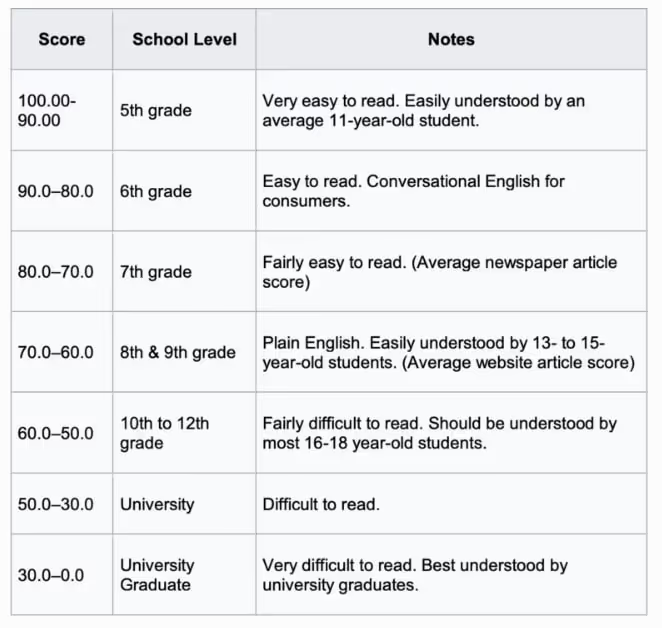
Во многих странах, даже если там используется другая система, люди понимают, что означает уровень чтения — например, уровень школьного класса. В США большинство людей читают на уровне 8-го или 9-го класса.
Давайте посмотрим, как это выглядит на практике:
Если вы пишете не на английском языке
Помните, что Word может не показать всю информацию о том, насколько легко читать ваш текст. Иногда оценки, по которым можно понять, легко ли воспринимать написанное, не отображаются. Учитывайте это.
Всегда ли стоит проверять удобочитаемость документа в Word?
Иногда проверка удобочитаемости документа в Word — не лучшая идея. Это касается, например, следующих случаев:
- Тексты на узкоспециализированные темы
Инструменты проверки удобочитаемости хорошо работают с большинством текстов. Но для очень подробных или сложных материалов, например научных статей или юридических документов, они могут быть неуместны. Важнее учитывать, насколько хорошо читатели разбираются в теме. Их знания и опыт имеют большее значение, чем оценка удобочитаемости.
- Творческое письмо и книги
Когда вы используете такие программы, как Microsoft Word, чтобы проверить свой текст, они анализируют сложность слов, грамматику и длину предложений. Но когда вы пишете рассказы или стихи, эти правила
- Слова из разных регионов
Важно помнить, что слова могут различаться в зависимости от региона или ситуации. Когда вы пишете для определённой аудитории или хотите добиться от текста особого эффекта, стоит выбирать слова, которые соответствуют тому, как говорят люди в этих местах.
- Тексты для особых групп
Когда вы пишете для особых групп — например, людей с уникальными интересами или жителей разных регионов, — нельзя всегда полагаться на стандартные правила удобочитаемости. Если вы говорите о чём-то узкоспециализированном, при выборе стиля важнее учитывать, что ваша аудитория уже знает, с каким опытом сталкивалась и в каком контексте воспринимает текст.
- Использование разных языков и перевод текста
Помните, что AI может не до конца учитывать тонкие, но важные особенности каждого языка. Из-за этого предложения могут отличаться по структуре, а смысл повседневных выражений — теряться, и это лишь часть возможных проблем. Всё это может сделать оценку удобочитаемости неточной.
Достаточно ли использовать только оценки Flesch-Kincaid?
Flesch-Kincaid — известный показатель и единственный, который сейчас доступен в Microsoft Word. Но это не единственный инструмент.
Есть и другой инструмент — Bypass Engine. Он умеет больше, чем Word. Это бесплатный сервис, который проверяет, насколько легко читать ваш контент. Он использует множество тестов, а не только Flesch-Kincaid, и даёт полное представление об удобочитаемости текста.
- Индекс Gunning Fog показывает, насколько легко или сложно читать текст. Он учитывает длину предложений и наличие сложных слов — слов длиннее двух слогов. Чем выше показатель, тем сложнее текст для чтения.
- Индекс SMOG помогает определить, сколько лет обучения нужно, чтобы легко читать текст. Он учитывает количество сложных слов в отрывке. Этот показатель часто используют, чтобы проверить удобочитаемость медицинских и юридических документов.
- Индекс Powers Sumner-Kearl — способ оценить удобство чтения текста по типу слогов и частоте употребления слов.
- Уровень FORCAST оценивает удобочитаемость текста по тому, как часто в нём используются короткие и простые слова.
- Индекс Coleman Liau помогает определить, какой школьный уровень нужен для понимания текста. Он учитывает количество букв в каждом слове и число предложений на 100 слов. В отличие от других методов, он не считает слоги. Поэтому это очень быстрый и удобный способ оценки.
- Индекс автоматической удобочитаемости помогает определить, насколько легко или сложно читать текст. Он учитывает количество букв в словах и количество слов в предложениях, а затем переводит эти данные в уровень образования — например, в школьный класс по американской системе.
- Показатель удобочитаемости Dale-Chall оценивает, насколько сложно читать ваш текст. Он учитывает длину предложений и количество сложных слов, отсутствующих в списке из 3 000 простых слов.
- Оценка удобочитаемости Spache помогает понять, насколько легко детям читать книгу. Она учитывает длину предложений и наличие сложных слов, чтобы определить, смогут ли ученики с первого по третий класс (примерно от 6 до 10 лет) легко прочитать текст.
- Уровень Linsear Write оценивает удобочитаемость текста. Он анализирует фрагменты по 100 слов и определяет, сколько среди них простых слов и сколько — немного более сложных для понимания.
Используйте простой тест удобочитаемости Bypass Engine
Проверьте, насколько легко читать ваш контент и сколько в нём ключевых слов, с помощью теста Bypass Engine. Также узнайте, насколько хорошо ваш контент проходит различные тесты на удобочитаемость, с помощью сканирования Bypass Engine. Вы можете проверить и оригинальность текста — не написал ли кто-то другой что-то похожее.
Улучшение контента поможет ему подняться выше в результатах поиска Google.


