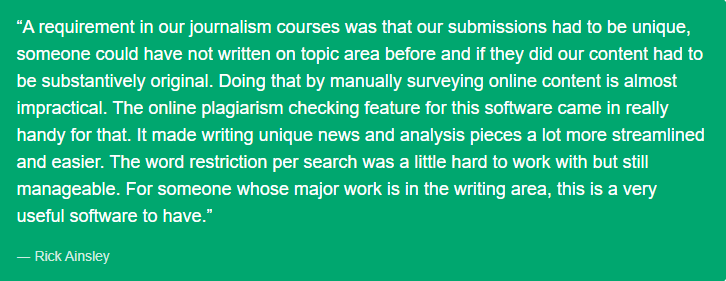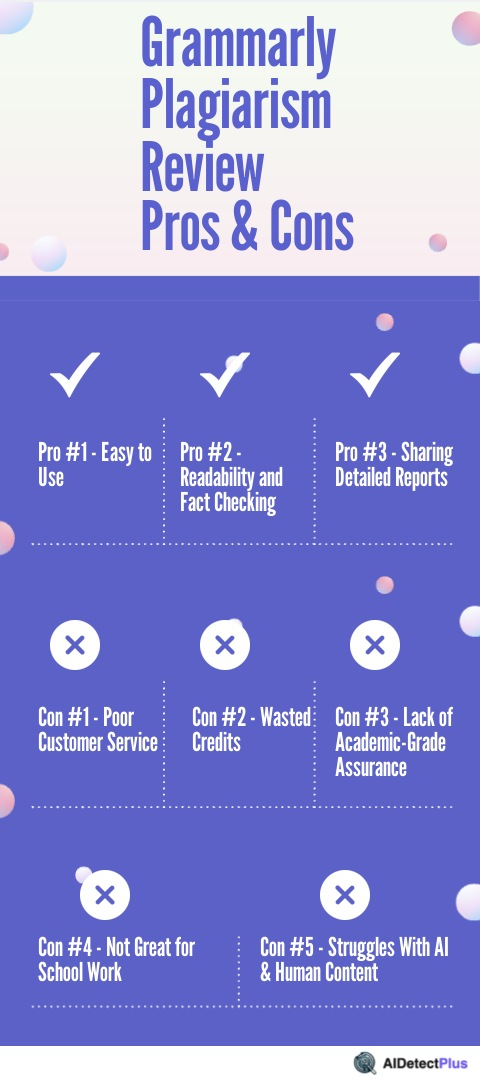
क्या हम PowerPoint में स्लाइड्स की कॉपी की गई सामग्री की जाँच कर सकते हैं? जानें कि नया प्लेज़रिज़्म चेकर PowerPoint स्लाइड्स को कैसे स्कैन करके कॉपी किए गए शब्दों, दोबारा लिखे गए विचारों और अन्य चीज़ों को खोज सकता है।
1980 के दशक के बड़े और भारी कंप्यूटर याद हैं? उनमें बड़ी स्क्रीन, अजीब दिखने वाली डिस्क ड्राइव और ऐसी स्क्रीन होती थीं, जिन पर केवल एक रंग दिखाई देता था। इन कंप्यूटरों का उद्देश्य ऑफिस का काम आसान बनाना था।
यह विश्वास करना मुश्किल है कि उस समय का सॉफ़्टवेयर आज भी मायने रखता होगा, है न? हालाँकि बहुत कुछ बदल चुका है, लेकिन कुछ चीज़ें अब भी वैसी ही हैं। आज स्कूल, विश्वविद्यालय और ऑफिस अब भी बहुत पहले के उन्हीं प्रोग्राम्स के नए वर्ज़न इस्तेमाल करते हैं।
इसका एक उदाहरण PowerPoint है।
यह शानदार स्लाइडशो सॉफ़्टवेयर 1980 के दशक में शुरू हुआ था। Forethought नाम की कंपनी ने इसे पहले बनाया था, फिर Microsoft ने 1988 में इसे $14 million में खरीद लिया।
अब PowerPoint हर जगह है—काम पर, मीटिंग्स में और मंच पर। यह इतना आम है कि हम शायद ही सोचते हैं कि कोई स्लाइड्स की कॉपी करेगा। दस्तावेज़ों और तस्वीरों की कॉपी करना गलत है, लेकिन स्लाइड्स की?
लेकिन बात यह है कि स्लाइड्स की भी उतनी ही आसानी से कॉपी की जा सकती है। अगर आप जानना चाहते हैं कि अपनी PowerPoint में कॉपी की गई सामग्री की जाँच कैसे करें और इसे कैसे रोकें, तो पढ़ते रहें। हम बताएँगे कि किन चीज़ों पर ध्यान देना है और अपनी स्लाइड्स को मौलिक कैसे बनाए रखना है।
PowerPoint प्लेज़रिज़्म चेकर कॉपी कैसे ढूँढ़ते हैं?
PowerPoint प्लेज़रिज़्म फाइंडर्स ठीक उसी तरह काम करते हैं जैसे अन्य दस्तावेज़ों में कॉपी किए गए शब्दों की जाँच करने वाले टूल्स। वे आपकी स्लाइड्स में मौजूद शब्दों को देखते हैं और जाँचते हैं कि वे उनके दस्तावेज़ों के बड़े संग्रह या वेबसाइट्स पर मौजूद शब्दों से मेल खाते हैं या नहीं।
जब आप इनमें से किसी चेकर में PowerPoint, Word फ़ाइल या PDF जैसी फ़ाइल डालते हैं, तो यह टूल हर पेज से शब्दों को अलग कर लेता है। शब्दों को स्पष्ट रूप से दिखाने के लिए यह विशेष डिज़ाइन भी हटा सकता है।
इसके बाद, यह टूल आपके PowerPoint के शब्दों को देखता है और उन्हें कई अलग-अलग स्रोतों से मिलाकर जाँचता है। इन स्रोतों में वेबसाइटें, निबंध, लेख या शोध-अध्ययन शामिल हो सकते हैं। शिक्षक अक्सर ऐसे विशेष टूल का उपयोग करते हैं, जो एक साथ कई जगहों पर खोज करके कॉपी किए गए काम का पता लगा सकते हैं।
अगर आपके कुछ शब्द कहीं और मौजूद शब्दों से मिलते हैं, तो टूल बताएगा कि उनमें नकल की संभावना हो सकती है।
अगर यह टूल वाकई स्मार्ट है, तो यह उन शब्दों को भी पहचान सकता है जिन्हें थोड़ा बदल दिया गया हो, लेकिन वे फिर भी कॉपी किए गए हों। अंत में, यह आपको एक रिपोर्ट देता है। इस रिपोर्ट में ठीक-ठीक दिखाया जाता है कि आपके काम के कौन-से हिस्से कॉपी किए गए हो सकते हैं, ताकि आप उनकी जाँच करके ज़रूरत पड़ने पर उन्हें सुधार सकें।
आपको अपनी प्रस्तुतियों में साहित्यिक चोरी की जाँच क्यों करनी चाहिए?
मान लीजिए कि आप स्कूल या किसी कार्य-मीटिंग के लिए PowerPoint बना रहे हैं। आप अपने शोध और निष्कर्ष दूसरों के सामने रखना चाहते हैं। लेकिन कभी-कभी लोग गलती से या जानबूझकर दूसरों के विचारों का उपयोग कर लेते हैं। इसे साहित्यिक चोरी कहा जाता है और यह सीखने के लिए अच्छी बात नहीं है।
अगर आप विद्यार्थी हैं और किसी दूसरे का काम अपना बताकर इस्तेमाल करते हैं, तो लोग आप पर भरोसा करना बंद कर सकते हैं। आपकी प्रस्तुति उतनी मूल्यवान नहीं लगेगी। लेकिन अगर आप PowerPoint में साहित्यिक चोरी की जाँच करने वाले टूल का उपयोग करते हैं, तो आप सुनिश्चित कर सकते हैं कि जो कुछ आप प्रस्तुत कर रहे हैं, वह वास्तव में आपका अपना है। यह टूल सही व्यक्ति को श्रेय देने में भी आपकी मदद कर सकता है।
PowerPoint में दूसरों का काम कॉपी करना केवल स्कूल की समस्या नहीं है; ऐसा कार्यस्थल पर भी होता है। जब आप अपनी प्रस्तुतियों में किसी और के काम—जैसे बिक्री के आँकड़े, मार्केटिंग के विचार या लाभ की रिपोर्ट—का स्रोत बताए बिना उपयोग करते हैं, तो यह भी नकल ही है। ऐसा तब भी हो सकता है जब इस्तेमाल किया गया काम पहले आपने, आपके किसी सहकर्मी ने या आपकी कंपनी के किसी अन्य विभाग ने तैयार किया हो।
अगर आपको यह तय नहीं है कि किसी चीज़ का श्रेय देना चाहिए या नहीं, तो श्रेय देना ही बेहतर है। अपने PowerPoint में नकल की जाँच करने वाले टूल का उपयोग करने से आपकी अच्छी प्रतिष्ठा बनी रहती है और आपको यह पता चलता है कि सही तरीके से श्रेय कहाँ देना है।
शिक्षकों के बीच PowerPoint में नकल रोकना
स्कूल के काम की नकल करने की तरह ही, किसी और की PowerPoint स्लाइडों को यह बताए बिना इस्तेमाल करना कि वे कहाँ से ली गई हैं, एक बड़ी समस्या हो सकती है। छात्रों को यह सिखाने के लिए कि उन्होंने जानकारी कहाँ से ली है, इन सुझावों को याद रखें:
मौलिकता और उचित श्रेय देने के महत्व पर खुलकर बात करें।
हर कॉलेज और विश्वविद्यालय काम की नकल के खिलाफ नियम बनाता है। आपकी विशेषज्ञता चाहे जो भी हो, नकल की समस्या का शुरुआत में ही समाधान करने से विद्यार्थियों को पता रहता है कि उनसे क्या अपेक्षा की जाती है।
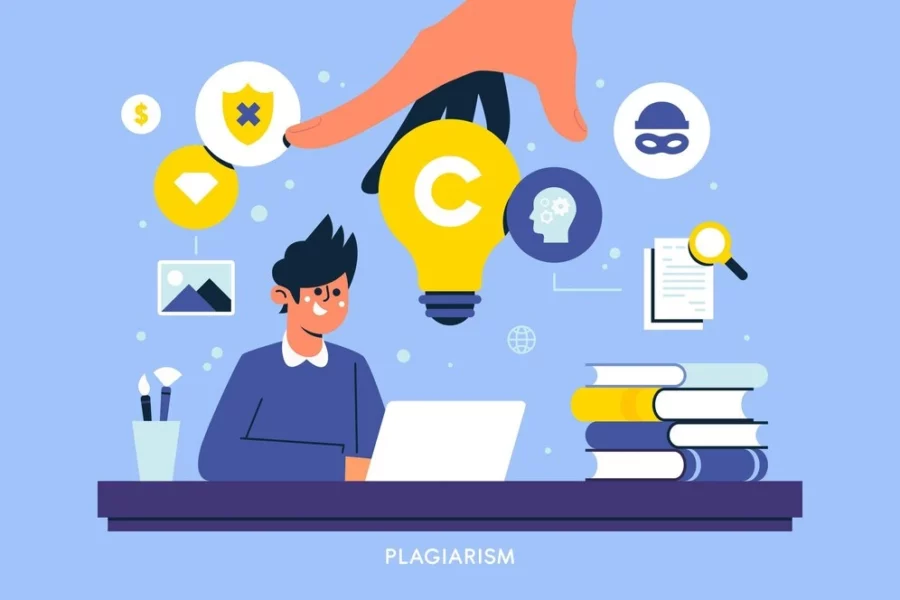
स्रोतों की सूची बनाने और PowerPoint स्लाइड तैयार करने का सही तरीका स्पष्ट रूप से समझाएँ और अपने विभाग या विश्वविद्यालय के नियमों का पालन करें। सही तरीके से स्रोत दिए गए काम के उदाहरण साझा करें। इससे विद्यार्थियों को अनुसरण करने के लिए एक स्पष्ट उदाहरण मिलता है।
लोगों को कॉपी किए गए काम की जाँच करने वाले टूल का उपयोग करने के लिए प्रोत्साहित करें।
विद्यार्थियों को अपना काम जमा करने या प्रस्तुत करने से पहले साहित्यिक चोरी जाँचने वाले टूल का उपयोग करने के लिए प्रोत्साहित करना समझदारी है। इससे वे अपने काम की मौलिकता जाँच सकते हैं और ज़रूरत पड़ने पर उसमें बदलाव कर सकते हैं।
PowerPoint में साहित्यिक चोरी और विद्यार्थियों के बीच स्लाइड साझा करने से रोकने के लिए, हर विद्यार्थी को अपनी प्रस्तुति के लिए अलग या विशिष्ट विषय दें। इससे ऐसे असाइनमेंट से बचा जा सकता है जो एक-दूसरे से बहुत मिलते-जुलते हों।
सहायक शिक्षण वातावरण बनाएँ
ऐसा वातावरण बनाएँ जहाँ विद्यार्थी मदद माँगने में सहज महसूस करें। उन्हें सिखाएँ कि स्रोतों का उल्लेख कब और कैसे करना है, ताकि वे गलती से नकल करने से बचने के लिए उपलब्ध टूल और तरीकों को समझ सकें। इससे वे अपने काम पर अधिक नियंत्रण महसूस करेंगे।
स्लाइड कॉपी करना गलत क्यों है?
बचपन में ही हम समझ जाते हैं कि कहीं और से शब्द लेकर उन्हें अपना बताना गलत है। यह बात स्कूल, कॉलेज और कार्यस्थल—हर जगह लागू होती है।

स्कूल और कॉलेज में साहित्यिक चोरी गंभीर मामला है
अगर आप किसी और का काम कॉपी करते हैं, तो आपको फेल किया जा सकता है, निलंबित किया जा सकता है या संस्थान से निकाला भी जा सकता है। यह आपके शैक्षणिक रिकॉर्ड में भी दर्ज हो सकता है, जिससे शिक्षक और अन्य विद्यार्थी आपके बारे में नकारात्मक राय बना सकते हैं।
काम की नकल का असर केवल एक असाइनमेंट तक सीमित नहीं रहता। इससे आपके लिए सिफारिशी पत्र, छात्रवृत्ति या विशेष कार्यक्रमों में प्रवेश पाना मुश्किल हो सकता है।
कार्यस्थल पर साहित्यिक चोरी
कार्यस्थल पर लोगों से मौलिकता की अपेक्षा की जाती है। सभी चाहते हैं कि आपके विचार नए और रचनात्मक हों। अगर आप किसी और का काम कॉपी करते हैं, तो आपके सहकर्मी, ग्राहक और साझेदार आपका सम्मान करना बंद कर सकते हैं। अगर लोगों को पता चल जाए कि आपने साहित्यिक चोरी की है, तो वे आपके साथ काम नहीं करना चाहेंगे।
इससे आपके करियर में आगे बढ़ने के अवसर छूट सकते हैं। साथ ही, अगर किसी कंपनी का साहित्यिक चोरी वाला काम पकड़ा जाता है, तो उसे कानूनी परेशानी का सामना करना पड़ सकता है। इससे ग्राहकों की नज़र में कंपनी की छवि खराब हो सकती है।
अपने काम की मौलिकता सुनिश्चित करें: साहित्यिक चोरी जाँचने वाले टूल का उपयोग करने के आसान तरीके
यह सुनिश्चित करने का सबसे अच्छा तरीका है कि आप किसी और का काम कॉपी नहीं कर रहे हैं, साहित्यिक चोरी जाँचने वाले टूल का उपयोग करना। यह टूल आपके लेखन, प्रस्तुतियों या अन्य प्रोजेक्ट की जाँच कर सकता है। अपनी कंटेंट-निर्माण प्रक्रिया में साहित्यिक चोरी जाँचने वाला टूल शामिल करके आप यह सुनिश्चित करने में मदद लेते हैं कि आपकी बनाई हुई सामग्री पूरी तरह आपकी अपनी और मौलिक है।
कंटेंट निर्माता अपना काम तैयार करते समय ही ऑनलाइन नकल की जाँच कर सकते हैं। इससे उनका शोध व्यवस्थित रहता है और गलती से किसी और का काम कॉपी करने की संभावना कम होती है।
जब लोग अलग-अलग कार्यों पर मिलकर काम करते हैं, तब कॉपी किए गए काम की जाँच करने वाले टूल का उपयोग करना बहुत महत्वपूर्ण होता है। समय बीतने के साथ यह याद रखना मुश्किल हो जाता है कि कौन-सा विचार या जानकारी किसने दी थी। यह टूल सभी के योगदान को स्पष्ट और व्यवस्थित रखने में मदद करता है।
AI PowerPoint में कॉपी किए गए काम का बेहतर पता कैसे लगाता है
दस्तावेज़ों की तरह ही, PowerPoint में कॉपी किए गए काम का पता लगाने के पुराने तरीके बिल्कुल समान शब्दों को खोजते थे।
वे टेक्स्ट को छोटे-छोटे हिस्सों में बाँटकर ज्ञात जानकारी से मिलाते थे और फिर मिले परिणामों की रिपोर्ट बनाते थे। इस स्थिति में, अगर किसी ने टेक्स्ट को बिल्कुल उसी तरह कॉपी-पेस्ट करके PowerPoint में नहीं डाला, तो जाँचकर्ता केवल हूबहू मिलते शब्दों को ही पकड़ पाता। इसका मतलब है कि कॉपी किया गया बहुत-सा काम छूट सकता था। कुछ शब्द बदल देना या उन्हें अपने शब्दों में लिख देना इन जाँचकर्ताओं को आसानी से चकमा दे सकता था।
यहाँ AI मदद कर सकता है। यह प्राकृतिक भाषा को समझने की क्षमता का उपयोग करके कॉपी किए गए काम की जाँच करता है और लिखी गई सामग्री का अर्थ समझता है। यह केवल शब्दों को नहीं, बल्कि उनके पीछे छिपे पूरे विचार को देखता है। इस तरह, भले ही आप शब्द बदल दें या उनका क्रम मिला दें, स्मार्ट AI आमतौर पर पहचान सकता है कि मुख्य विचार में कोई बदलाव नहीं हुआ है।
PowerPoint में कॉपी किए गए काम का पता लगाना
मुश्किल हो सकता है: AI की नई तकनीक के बावजूद, PowerPoint में किसी के काम की नकल की गई है या नहीं, यह पता लगाना अब भी चुनौतीपूर्ण है।
तस्वीरों में मौजूद शब्दों की जाँच
एक बड़ी समस्या यह है कि PowerPoint स्लाइड कैसे बनाई जाती हैं। आमतौर पर, नकल की जाँच करने वाले टूल मुख्य रूप से सामान्य टेक्स्ट फ़ाइलों को देखते हैं, जबकि PowerPoint स्लाइड में टेक्स्ट, तस्वीरें, ग्राफ़ और वीडियो एक साथ मिले होते हैं। तस्वीरों में मौजूद टेक्स्ट की जाँच करना कुछ टूल के लिए मुश्किल होता है, क्योंकि उन्हें अभी ऐसा करना नहीं सिखाया गया है।
कंटेंट को सरल शब्दों में दोबारा लिखना
प्रस्तुतियाँ देते समय एक समस्या स्लाइड के शब्दों को बदलना है। स्लाइड पर जगह सीमित होती है, इसलिए वक्ता अक्सर शब्दों को बदलकर उन्हें स्लाइड में समायोजित करते हैं।
इससे शब्द अपने मूल स्रोत से अलग लगते हैं, इसलिए हर बार इन्हें कॉपी किए गए कंटेंट के रूप में पकड़ा नहीं जाता। साथ ही, स्लाइडों पर लिखे शब्द अक्सर छोटी सूचियों और ऐसे वाक्यांशों में होते हैं, जो सामान्य लेखन जैसे नहीं लगते।
PowerPoint में अनोखी स्लाइडें कैसे बनाएँ
दूसरों की नकल किए बिना ऐसी प्रस्तुति कैसे तैयार करें, जिसे समझना आसान और जोशीला हो?
विषय पर अच्छी तरह शोध करें।
सुनिश्चित करें कि आपको अपने विषय की अच्छी समझ हो। कई विश्वसनीय स्रोतों से तथ्य ढूँढकर उन्हें एक साथ रखें। यह बताना न भूलें कि किसने क्या कहा है। अपने काम में खास अंदाज़ जोड़ने के लिए अपनी कहानियों और सीखों का इस्तेमाल करें। इस बारे में सोचें कि आपके श्रोता कौन हैं और उन्हें क्या पसंद आ सकता है या उनके लिए क्या उपयोगी हो सकता है।
सिर्फ तथ्यों से आगे बढ़कर बताएँ
मौलिक कंटेंट तैयार करना केवल तथ्य साझा करने तक सीमित नहीं है। यह अपनी गहरी सोच का इस्तेमाल करने और चीज़ों को बारीकी से देखने के बारे में है। आप जो साझा कर रहे हैं, उसके गहरे अर्थ पर गंभीरता से विचार करने से न घबराएँ। अलग-अलग जानकारियों को जोड़ें और अपने विचार भी शामिल करें। इससे आपका काम अधिक दिलचस्प और जीवंत बनता है।
शुरू करने से पहले सुनिश्चित करें कि यह मौलिक है।
अपना काम दिखाने से पहले उसे ऐसे टूल से जाँचें, जो यह सुनिश्चित कर सके कि आपने किसी और की प्रस्तुति या शब्दों की नकल नहीं की है। जिन लोगों के विचारों या तस्वीरों का आपने इस्तेमाल किया है, उन्हें श्रेय देना न भूलें। यह सुनिश्चित करने के लिए कि सब कुछ ठीक है, जाँच टूल की रिपोर्ट ध्यान से देखें और फिर पूरे आत्मविश्वास के साथ अपनी प्रस्तुति साझा करें!
PowerPoint में कॉपी किए गए कंटेंट की जाँच की शुरुआत
अब आप जानते हैं कि PowerPoint में कॉपी किए गए कंटेंट की जाँच कैसे काम करती है। अपनी स्लाइडों का टेक्स्ट Bypass Engine चेकर में डालें और देखें कि आपकी प्रस्तुति का टेक्स्ट मौलिक है या नहीं। इसके बाद, AI चेकर की मदद से जाँचें कि आपका टेक्स्ट AI से बनाया गया है या नहीं।
कॉपी किए गए काम की पहचान के बारे में और जानना चाहते हैं? कॉपी किए गए कंटेंट की जाँच के लिए Grammarly Checker और Copyscape Checker पर हमारी समीक्षाएँ पढ़ें।