在你来到阅读这篇文章的网站之前(顺便说声谢谢!),这篇文章是在 Google Docs 中完成的。我们猜你也会用它来写作和排版,毕竟它方便又免费。
但除了写作和编辑之外,进行抄袭检查等操作并不简单。Google Docs 没有内置的抄袭检测工具。因此,教师、学生和作者必须找到值得信赖的抄袭检测器,粘贴需要检查的文本,并在另一个平台上完成检测。处理一份文档还算轻松,但文档一多,就会变得非常棘手。
这正是 Google Docs 插件派上用场的地方。
扩展程序可以增强 Google Docs 的功能,让用户添加原本没有的特性。例如,抄袭检测扩展程序可以扫描文本、查找相似内容,并直接在文档中显示结果!
如何使用 Google Docs 抄袭检测插件
想了解 Google Docs 中是否存在抄袭内容,请按照以下简单步骤使用我们的插件。
- 要向 Google Docs 添加新工具,请进入“扩展程序”选项卡并选择“插件”。点击“获取插件”,选择你需要的工具。在本例中,我们选择 PlagiarismCheck.org 插件。
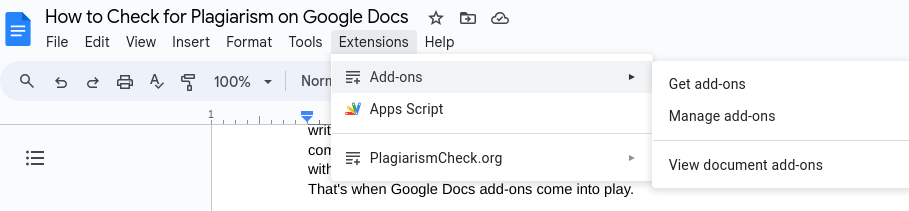
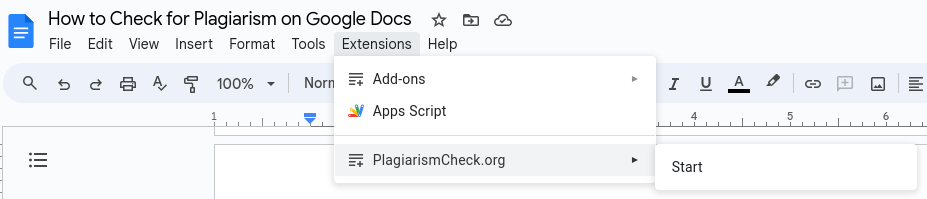
- 安装完成后,在“插件”菜单中找到该工具。要使用它,只需点击“开始”!
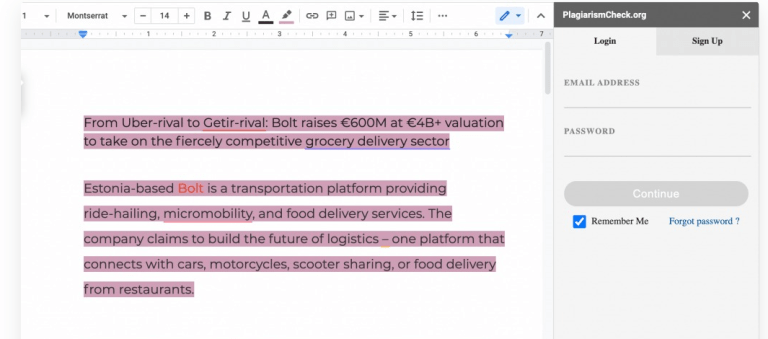
- 系统会提示你登录。使用该服务的用户可以免费使用 PlagiarismCheck.org 插件。如果你是新用户,现在就注册,即刻获得一次免费检测!
运行检测前,请确保账户余额中有可用页数。该插件对扫描页面的计数方式与 PlagiarismCheck.org 网站相同。
- 点击“下一步”,扫描你的文章以查找抄袭内容。
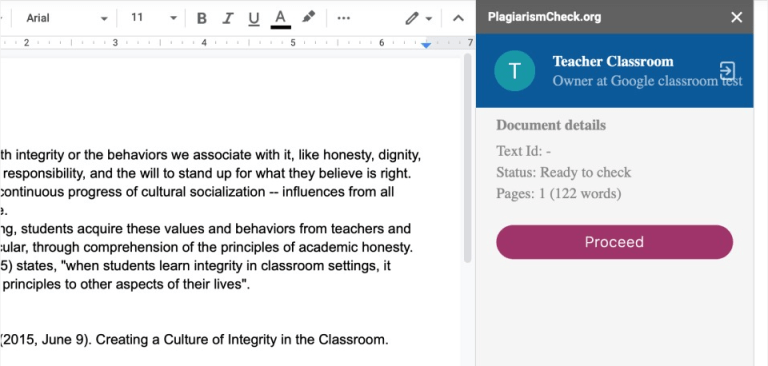
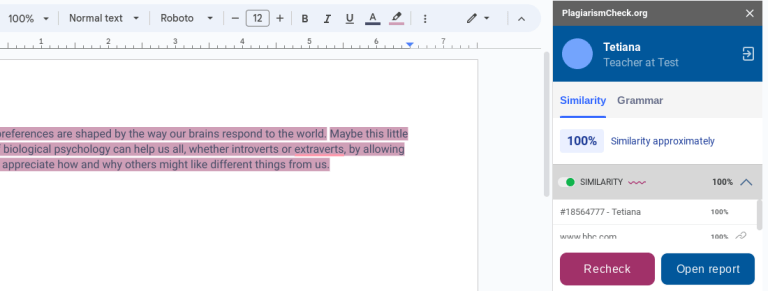
你会在此页面看到结果!点击“打开报告”,查看详细分析并核对来源。
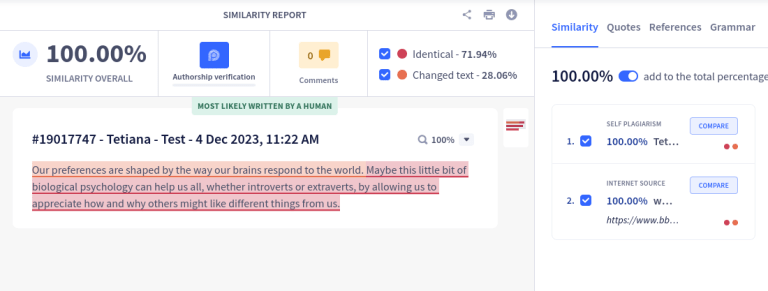
查看链接,了解论文与发现相似内容的来源之间的对比情况。判断文章是由人还是 AI 撰写的,并改进你的写作。该工具会指导你哪些部分需要修改!
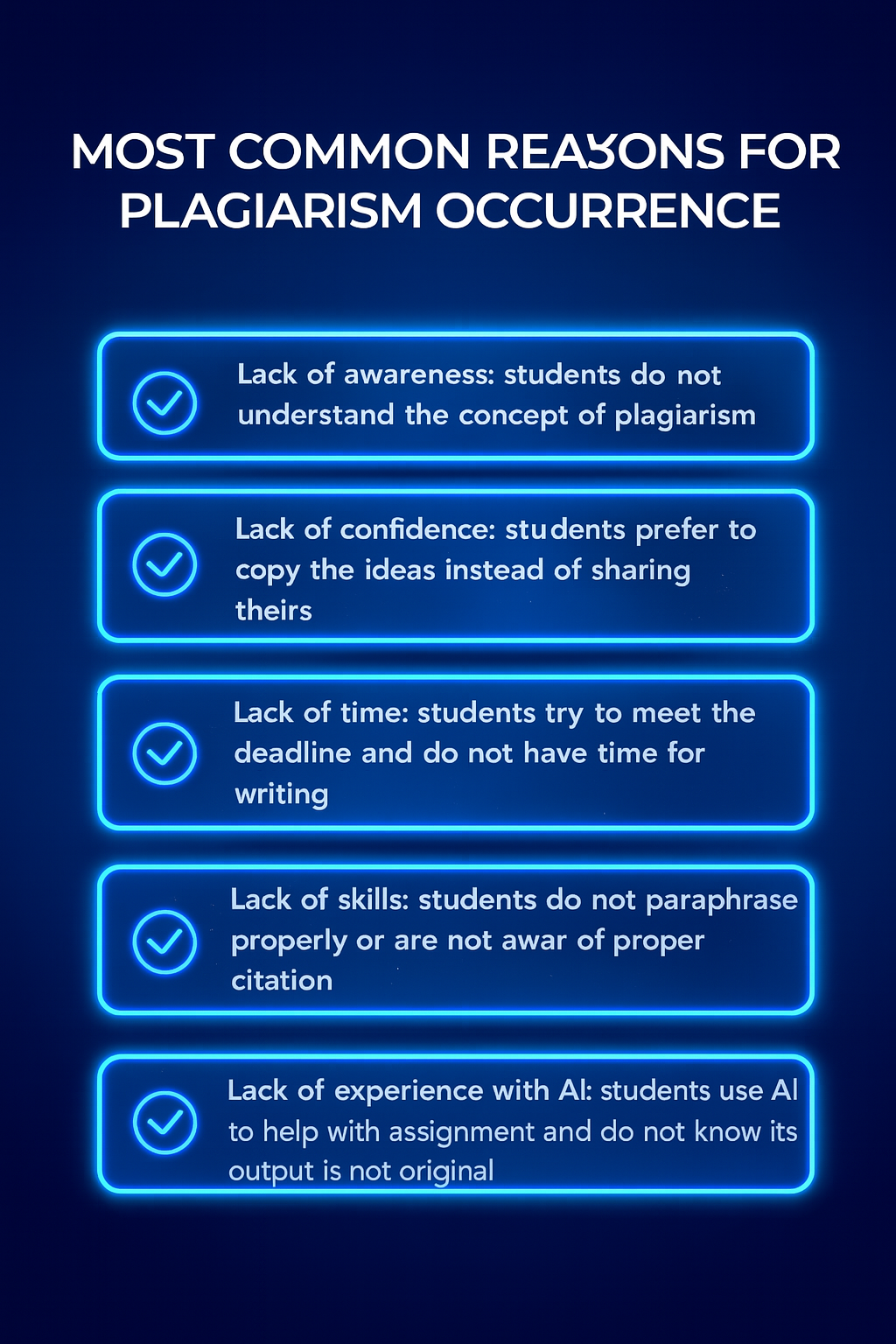
 要从根源上解决问题,而不是只关注结果,请思考学校中抄袭通常是由哪些原因造成的。
PlagiarismCheck.org 提供可靠的抄袭检测工具和实用的 AI 文本检测器,能够满足各种场景的需求。探索我们易于使用的平台,使用 Google Docs 插件,并了解 LMS 集成和浏览器扩展,确保你的作品始终保持原创!