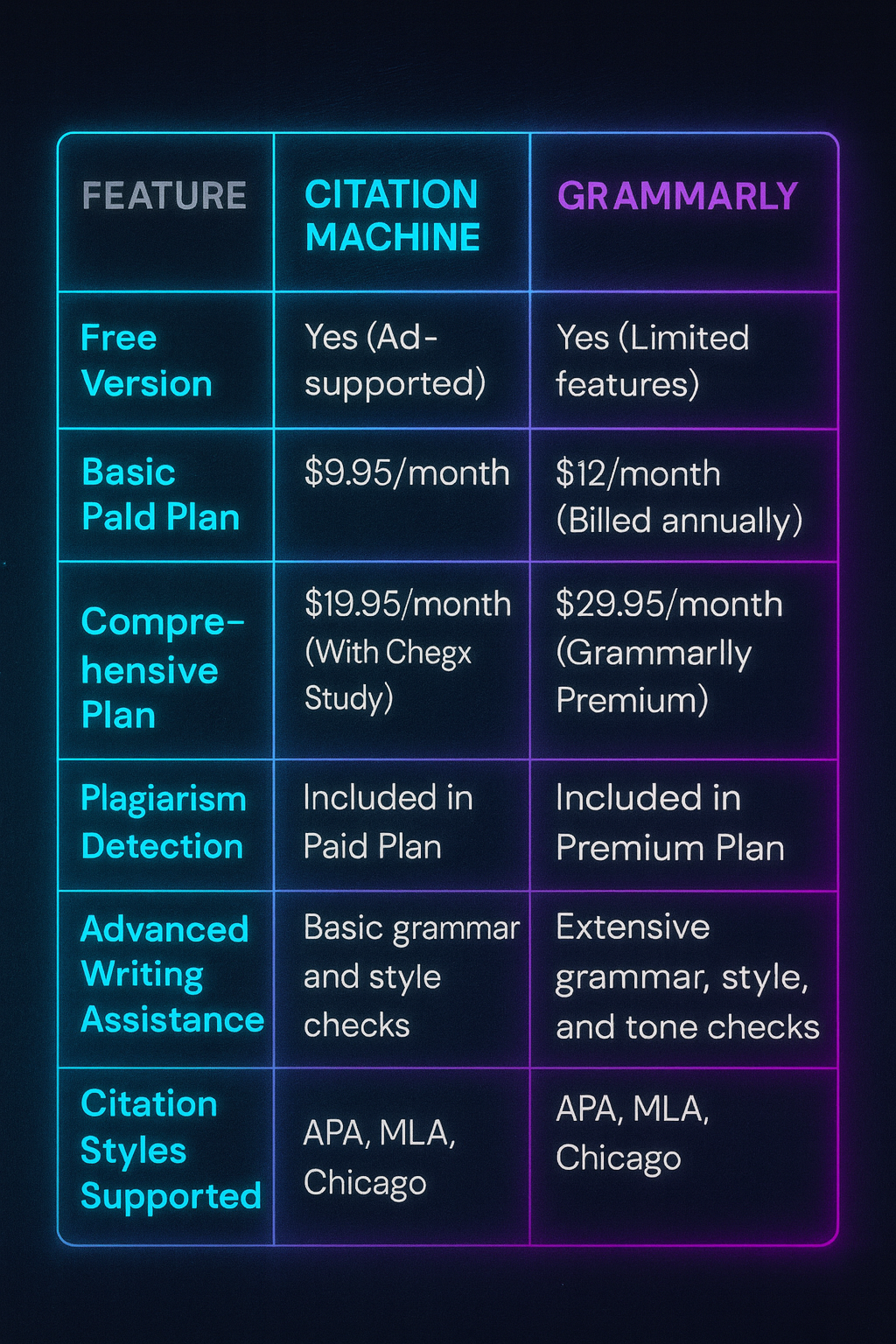
في المدرسة، من المهم جدًا أن تنسب الفضل إلى الأشخاص الذين استفدت من أفكارهم. ويُسمى هذا التقدير «توثيقًا». وهو أشبه بقول «شكرًا» لشخص ساعدك في مشروعك. تساعد التوثيقات الصحيحة الآخرين على الوثوق بما كتبته ومعرفة مصدر أفكارك. لكن معرفة كيفية إعدادها قد تكون صعبة. ولهذا تكون أدوات مثل مُنشئ الاستشهادات من Grammarly مفيدة. فهي سهلة الاستخدام وتساعدك على إنشاء الاستشهادات وتتبع المصادر. سيرشدك هذا المقال إلى كيفية استخدام مُنشئ الاستشهادات من Grammarly للارتقاء بكتابتك.

فهم مُنشئ الاستشهادات في Grammarly
Grammarly أداة تجعل كتابتك أفضل وأكثر كفاءة. وتضم ميزة مُنشئ الاستشهادات التي تنشئ استشهادات وفق أنماط مثل APA وMLA وChicago. تسهّل هذه الأداة توثيق المصادر من خلال إنشاء استشهادات دقيقة تلقائيًا استنادًا إلى المعلومات التي تقدمها.
دليل خطوة بخطوة لاستخدام مُنشئ الاقتباسات في Grammarly
الخطوة 1: الوصول إلى مُنشئ الاقتباسات
ابدأ بتسجيل الدخول إلى حسابك في Grammarly، أو أنشئ حسابًا إذا لم يكن لديك حساب بعد. بعد تسجيل الدخول، انتقل إلى لوحة مساعد الكتابة. هناك، ستجد مُنشئ الاقتباسات إلى جانب أدوات الكتابة الأخرى في Grammarly.
الخطوة 2: إدخال معلومات المصدر
اختر نوع المصدر الذي تحتاج إلى الاقتباس منه، مثل كتاب أو مقال أو موقع إلكتروني أو أي تنسيق آخر. بعد ذلك، أدخل تفاصيل مثل اسم المؤلف وتاريخ النشر والعنوان وعنوان URL إن وُجد. يرشدك Grammarly إلى استكمال الحقول المطلوبة وفقًا لنوع المصدر المحدد، ما يضمن صحة الاقتباس.
الخطوة 3: اختيار نمط الاقتباس
أولًا، اختر نمط الاقتباس الذي تحتاج إليه لمؤسستك التعليمية أو منشورك. يتيح لك Grammarly استخدام الأنماط الشائعة مثل APA وMLA وChicago. ما عليك سوى اختيار النمط الذي تريده من القائمة، وسينشئ Grammarly الاقتباس نيابةً عنك.
الخطوة 4: المراجعة والتحرير
بعد إدخال التفاصيل المطلوبة واختيار نمط الاقتباس، ينشئ Grammarly الاقتباس نيابةً عنك. راجعه للتأكد من صحته، وعدّل أو أضف أي معلومات عند الحاجة. كما يقدم Grammarly نصائح لجعل اقتباسك أوضح وأكثر دقة، ما يساعدك على تحسينه أكثر.
الخطوة 5: إدراج الاقتباسات في مستندك
بعد الانتهاء من إعداد الاقتباس، يمكنك نسخه إلى مستندك. يتيح لك Grammarly تنزيل الاقتباس في صورة قائمة مراجع جاهزة للاستخدام، وهو أمر مفيد عند إضافتها إلى بحثك.
نصائح لتحقيق أقصى استفادة من مُنشئ الاقتباسات في Grammarly
تحرَّ الدقة: احرص على مراجعة جميع التفاصيل التي تدخلها بعناية للحفاظ على صحة اقتباساتك. فقد تؤثر الأخطاء الصغيرة حتى في مدى موثوقية عملك.
حافظ على الاتساق: استخدم التنسيق والطريقة نفسيهما للاقتباس في بحثك بالكامل. ويمكن لمُنشئ الاقتباسات في Grammarly مساعدتك على الالتزام بقواعد النمط الذي اخترته.
وفّر الوقت: استخدم مُنشئ الاقتباسات في Grammarly لتنسيق الاقتباسات بسرعة. دع الأداة تتولى العمل الشاق حتى تتمكن من التركيز على كتابة محتواك.
تعلّم من الملاحظات: انتبه إلى نصائح Grammarly وملاحظاته بشأن اقتباساتك. سيساعدك ذلك على فهم قواعد الاقتباس وأعرافه بشكل أفضل مع مرور الوقت.
الخلاصة
باختصار، يُعد مُنشئ الاقتباسات في Grammarly أداة مفيدة تجعل الاستشهاد بالمصادر في الكتابة الأكاديمية أسهل. باتباع الدليل أعلاه والالتزام بأفضل الممارسات، يمكنك إنشاء اقتباسات صحيحة بسرعة وبأنماط مختلفة. وسواء كنت طالبًا أو باحثًا أو كاتبًا محترفًا، فإن استخدام مُنشئ الاقتباسات في Grammarly ضمن كتابتك يمكن أن يحسّن جودة عملك وموثوقيته. ويُعد تعلّم الاستشهاد بالمصادر بشكل جيد أمرًا أساسيًا للنجاح الأكاديمي، وGrammarly هنا لدعمك في كل خطوة.
الأسئلة الشائعة
1. هل مُنشئ الاقتباسات في Grammarly دقيق؟
يهدف مُنشئ الاقتباسات في Grammarly إلى تقديم اقتباسات صحيحة. فهو يستخدم قاعدة بيانات واسعة وخوارزميات ذكية للعثور على تفاصيل الاقتباسات وتنسيقها بشكل سليم. ومع ذلك، من الأفضل مراجعة الاقتباس بنفسك للتأكد من دقته واكتماله.
2. ما أنماط الاقتباس التي يدعمها مُنشئ الاقتباسات في Grammarly؟
يدعم مُنشئ الاقتباسات في Grammarly العديد من أنماط الاقتباس، مثل APA وMLA وChicago. ويمكنك اختيار النمط الذي تريده من الخيارات المتاحة في الأداة.
3. هل يمكنني تخصيص الاقتباسات التي ينشئها مُنشئ الاقتباسات في Grammarly؟
ينشئ مُنشئ الاقتباسات في Grammarly الاقتباسات وفقًا للقواعد المعتمدة، لكنه قد لا يطابق جميع متطلبات التنسيق الخاصة بك. ويمكنك تعديل الاقتباس بنفسك إذا لم يتوافق تمامًا مع احتياجاتك.
4. هل مُنشئ الاقتباسات في Grammarly متاح للمستخدمين المجانيين؟
يتوفر مُنشئ الاقتباسات في Grammarly بشكل أساسي لمستخدمي Premium. وإذا كنت تستخدم الإصدار المجاني، فقد لا تحصل على وصول كامل إليه. ولاستخدام جميع الميزات، قد تحتاج إلى الترقية إلى Premium.